
آموزش نصب آفلاین بردهای آردوینو (ESP8266 ،STM32 ،STM8 و Raspberry Pi Pico) در ویندوز

یکی از مشکلاتی که بسیاری از کاربران آردوینو در ایران با آن مواجه میشوند، مشکل دسترسی به اینترنت یا دانلود پکیجهای برد در Arduino IDE است. نصب بردهای مختلف مانند ESP8266، STM32، STM8 یا Raspberry Pi Pico معمولاً از طریق اینترنت و Board Manager انجام میشود، اما گاهی به دلیل محدودیت اینترنت، تحریمها، سرعت پایین دانلود یا قطع اتصال، این فرآیند به درستی انجام نمیشود.
برای حل این مشکل، در این آموزش دو بسته آفلاین (Offline Package) آماده شده است که شامل فایلهای موردنیاز برای نصب این بردها در Arduino IDE است. با استفاده از این بستهها میتوانید بدون نیاز به اینترنت، پشتیبانی از بردهای مختلف را به محیط آردوینو اضافه کنید.
در این مطلب ابتدا با مفهوم نصب برد در آردوینو آشنا میشویم، سپس روش نصب آفلاین این بستهها را قدمبهقدم توضیح میدهیم.
چرا به بستههای آفلاین آردوینو نیاز داریم؟
در حالت عادی برای اضافه کردن یک برد جدید به Arduino IDE باید از Board Manager استفاده کنیم. این ابزار فایلهای موردنیاز را از اینترنت دانلود و نصب میکند.
اما در شرایط زیر استفاده از نصب آفلاین بسیار مفید است:
- زمانی که اینترنت در دسترس نیست
- زمانی که سرعت اینترنت بسیار پایین است
- زمانی که دانلود فایلها از سرورهای آردوینو با خطا مواجه میشود
- زمانی که میخواهید این بردها را روی چند سیستم نصب کنید
- زمانی که در محیطهای آموزشی یا کارگاهها نیاز به نصب سریع دارید
با استفاده از بستههای آفلاین، تمام فایلهای موردنیاز از قبل دانلود شدهاند و تنها کافی است آنها را در مسیر مشخصی در ویندوز جایگزین کنید.
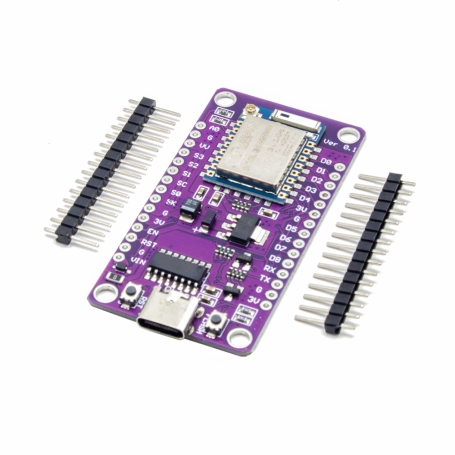
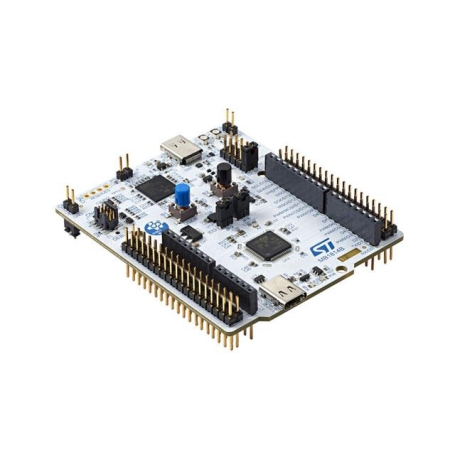
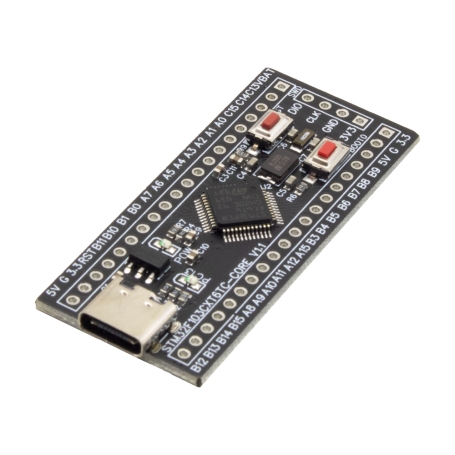
معرفی بستههای آماده شده
برای راحتی کاربران، دو بسته جداگانه آماده شده است.
بسته اول
این بسته شامل پشتیبانی از بردهای زیر است:
- ESP8266
- STM32
- STM8
این بردها در پروژههای اینترنت اشیا، سیستمهای امبدد و کنترلرهای صنعتی بسیار پرکاربرد هستند.
بسته دوم
این بسته شامل بردهای زیر است:
- Raspberry Pi Pico
- ESP8266
برد Raspberry Pi Pico بر پایه میکروکنترلر RP2040 ساخته شده و به دلیل قیمت مناسب و قدرت بالا، بسیار محبوب شده است.
پیشنیازها
قبل از شروع نصب آفلاین بهتر است موارد زیر را بررسی کنید:
- نصب بودن Arduino IDE روی سیستم
- بسته بودن Arduino IDE هنگام کپی فایلها
- داشتن دسترسی به مسیر AppData در ویندوز
در صورتی که Arduino IDE را نصب نکردهاید، ابتدا آن را نصب کنید.
محل نصب بستههای برد در ویندوز
تمام پکیجهای برد در آردوینو در مسیر زیر ذخیره میشوند:
|
1 2 |
C:\Users\USERNAME\AppData\Local\Arduino15 |
به جای USERNAME نام کاربری ویندوز شما قرار میگیرد.
مثال:
|
1 2 |
C:\Users\Ali\AppData\Local\Arduino15 |
پوشه AppData به صورت پیشفرض مخفی است. برای مشاهده آن میتوانید از یکی از روشهای زیر استفاده کنید:
روش اول
در نوار آدرس File Explorer عبارت زیر را وارد کنید:
|
1 2 3 |
%localappdata% |
سپس وارد پوشه Arduino15 شوید.
روش دوم
- وارد درایو C شوید
- پوشه Users را باز کنید
- پوشه نام کاربری خود را باز کنید
- نمایش فایلهای مخفی را فعال کنید
- وارد پوشه AppData → Local → Arduino15 شوید
مراحل نصب آفلاین بستهها
حال به سراغ نصب بستههای آماده شده میرویم.
مرحله 1 — بستن Arduino IDE
قبل از هر کاری مطمئن شوید Arduino IDE بسته باشد.
اگر برنامه باز باشد ممکن است فایلها به درستی جایگزین نشوند.
مرحله 2 — استخراج فایل ZIP
فایل ZIP دانلود شده را استخراج کنید.
بعد از استخراج، یک پوشه مشاهده میکنید که شامل فایلها و پوشههای مربوط به بردها است.
مرحله 3 — ورود به مسیر Arduino15
به مسیر زیر بروید:
|
1 2 |
C:\Users\USERNAME\AppData\Local\Arduino15 |
مرحله 4 — جایگزینی فایلها
محتویات پوشه استخراج شده را در مسیر Arduino15 کپی کنید.
در صورتی که ویندوز پیام Replace files نمایش داد، گزینه Replace را انتخاب کنید.
مرحله 5 — اجرای Arduino IDE
اکنون Arduino IDE را اجرا کنید.
پس از اجرا باید بتوانید بردهای جدید را در لیست بردها مشاهده کنید.
بررسی نصب بردها
برای اطمینان از نصب صحیح:
- Arduino IDE را باز کنید
- به منوی Tools بروید
- گزینه Board را انتخاب کنید
در این قسمت باید بردهای زیر را مشاهده کنید:
- ESP8266 Boards
- STM32 Boards
- STM8 Boards
- Raspberry Pi Pico / RP2040
اگر این بردها در لیست وجود داشته باشند، نصب به درستی انجام شده است.
انتخاب برد و پروگرام
پس از نصب، میتوانید مانند سایر بردهای آردوینو از آنها استفاده کنید.
مثال:
برای ESP8266:
Tools → Board → NodeMCU / ESP8266
برای Raspberry Pi Pico:
Tools → Board → Raspberry Pi Pico
سپس پورت سریال را انتخاب کرده و برنامه خود را آپلود کنید.
مزایای استفاده از این بستهها
استفاده از این بستههای آفلاین مزایای زیادی دارد:
- عدم نیاز به اینترنت
- نصب سریع بردها
- مناسب برای آموزشگاهها
- مناسب برای کارگاههای آموزشی
- قابل استفاده در محیطهای صنعتی
- جلوگیری از خطاهای دانلود Board Manager
نکات مهم
در هنگام نصب به نکات زیر توجه کنید:
- حتماً Arduino IDE بسته باشد
- فایلها دقیقاً در مسیر Arduino15 کپی شوند
- اگر قبلاً نسخه دیگری از برد نصب کردهاید ممکن است نیاز به Replace داشته باشد
- در صورت بروز مشکل، پوشه Arduino15 را حذف کرده و دوباره کپی کنید
رفع مشکلات احتمالی
بردها در لیست نمایش داده نمیشوند
احتمالاً فایلها در مسیر اشتباه کپی شدهاند.
مسیر صحیح:
|
1 2 |
C:\Users\USERNAME\AppData\Local\Arduino15 |
خطا هنگام آپلود برنامه
ممکن است درایور برد نصب نشده باشد.
در این صورت باید درایور USB برد را نصب کنید.
خطا در کامپایل
گاهی لازم است Arduino IDE را یک بار ببندید و دوباره اجرا کنید.
این بسته برای چه کسانی مناسب است؟
این بستهها برای افراد زیر بسیار مفید هستند:
- دانشجویان برق و الکترونیک
- علاقهمندان به آردوینو
- توسعهدهندگان IoT
- مدرسین آموزشگاهها
- کسانی که در مناطق با اینترنت ضعیف کار میکنند
جمعبندی
نصب بردهای مختلف در Arduino IDE معمولاً نیازمند اینترنت است، اما با استفاده از بستههای آفلاین میتوان این محدودیت را بهراحتی برطرف کرد. در این آموزش دو بسته آماده معرفی شد که شامل بردهای ESP8266، STM32، STM8 و Raspberry Pi Pico هستند.
با کپی کردن فایلها در مسیر Arduino15 میتوانید بدون نیاز به اینترنت، این بردها را به محیط آردوینو اضافه کنید و از آنها در پروژههای مختلف استفاده کنید.
اگر در نصب این بستهها با مشکلی مواجه شدید، میتوانید سوال خود را در بخش نظرات مطرح کنید تا راهنمایی لازم ارائه شود.
همچنین اگر این آموزش برای شما مفید بود، آن را با سایر دوستان علاقهمند به الکترونیک و آردوینو به اشتراک بگذارید.
دانلود آفلاین بردهای آردوینو (ESP8266 ،STM32 ،STM8 و Raspberry Pi Pico):
فایل آفلاین ESP8266 – STM32 – STM8
فایل آفلاین ESP8266 – RaspberryPico
رمز فایل های دانلود شده www.eca.ir می باشد.

بسیار مفید و کاربردی در این روز های بدون اینترنت
فراموش کردید که رمز فایل را بنویسید که عبارت است از : http://www.eca.ir
ممنون از یادآوری به نوشته اضافه شد.
ممنون از توجه و لطف شما آقای عزتی
عالی
ممنون میشم کتابخانه digistump
و یا همون digispark و کتابخانه
Esp8266 deuther رو هم اضافه کنید
خیلی ممنون و تشکر از شما
خسته نباشید
بله در یک پست دیگر اگر فایلش موجود بود کتابخانه ها هم قرار داده می شود
بسته اول رمز داشت لطفا رمز ان را در سایت قرار دهید
بله به انتهای مطلب اضافه شد.
اگه میشه لطفا esp 32 را هم قراز بدهید باتشکر
به تدریج قرار می گیرد
به به.. دمتون گرم..
سلام
بیزحمت کتابخانه ها را هم قرار بدید
بله کتابخانه ها هم به تدریج اضافه می شود.
باعرض سلام و خسته نباشید خدمت شما اگه زحمتی نباشه لطفا فایل اای esp32 را هم قرار دهید.
باتشکر
سلام وقت بخیر . لطفا فایل هایی مربوطه برای esp32 و esp32-cam را هم منتشر کنید.
یک سری لایبری های پر کاربرد در استفاده از این ماژول ها را هم نشر بدید.
به نظرم اگر یک بخش به وبلاگ اضافه کنید یا یک سایت دیگر با سرور های داخلی و ایرانی ایجاد کنید که یک بانک کلی و کامل از دیتاشیت ها و درایور ها و لایبری ها و پکیچ ها ی برد ها و ماژول های مختلف که در فروشگاه دارید باشد خیلی عالی میشه و شما به عنوان یک مرجع مهم و کامل در بازار الکترونیک ایران شناخته میشید.
ممنون از پیشنهادتون به تدریج اضافه می شود
بسیار عالی
دقیقا من همین مشکل رو داشتم و نمیتونستم esp8266 رو نصب بکنم.
که شما زحمت کشیدید و من نصب کردم.
خیلی ممنونم
بسیار هم عالی،کاش میشد کتاب خانه های بزرک رو هم قرار بدید بعضی هاشون رو میشه دستی نوشت ولی بعضی ها 30 40 هزار خط کد دارند
سلام و درود
من این کتابخانه ها رو نصب کردم.
در مرحله تست کد در برنامه آردوینو زمانی که برد STM32 رو انتخاب میکنم، انجام میدهد ولی بردهای ESP8266 پیغام زیر را میدهد.
حتی برنامه IDE را حذف و مجددا نصب کردم در مرحله تست بردهای Arduino ,STM32 رو صحیح انجام میدهد.ولی تست کد بردهای NodeMCU پیغام ذیل را میدهد.
. Variables and constants in RAM (global, static), used 28096 / 80192 bytes (35%)
║ SEGMENT BYTES DESCRIPTION
╠══ DATA 1496 initialized variables
╠══ RODATA 920 constants
╚══ BSS 25680 zeroed variables
. Instruction RAM (IRAM_ATTR, ICACHE_RAM_ATTR), used 59747 / 65536 bytes (91%)
║ SEGMENT BYTES DESCRIPTION
╠══ ICACHE 32768 reserved space for flash instruction cache
╚══ IRAM 26979 code in IRAM
. Code in flash (default, ICACHE_FLASH_ATTR), used 236308 / 1048576 bytes (22%)
║ SEGMENT BYTES DESCRIPTION
╚══ IROM 236308 code in flash
در در انجمن ECA مطرح کنید دوستان راهنمایی می کنند.
من کتابخانه Esp8266 deuther رو نیاز دارم امکان هست اگر دارید بفرستید یا یه ایدی بدید پیم بدم
لطفا برد های ESP32 رو هم بیارید شدیدا نیازمندیم بهشون
درود فراوان
کمک ارزشمندی هستش
با سلام
من اخطار Error compiling for board Generic ESP8266 Module میده
This version of 1% is not compatible with the version of windows you re running,
من لپتاپم x86 (32-bit(. هستش
سلام. خطایی که میبینید به خاطر این است که نسخههای جدید بسته esp8266 در Arduino IDE از ابزارهای ۶۴ بیتی (مخصوصاً پایتون) استفاده میکنند که با ویندوز ۳۲ بیتی شما سازگار نیست. برای حل مشکل، در Board Manager نسخهی قدیمیتر این بسته، مثلاً ۲.۷.۴ را نصب کنید که مشخصاً با ویندوزهای ۳۲ بیتی کار میکند. همچنین میتوانید پوشهی
Arduino15را (که معمولاً در مسیرC:\Users\[YourUserName]\AppData\Localقرار دارد) پاک کرده و دوباره بسته را نصب کنید تا نصب قبلی کاملاً پاک شود. اگر مشکل برطرف نشد، نصب مجدد خود Arduino IDE هم میتواند کمککننده باشد. ولی متاسفانه راهی که گفته شد نیاز به اینتنرنت دارد.باسلام ببخشید من قبلاً از این نسخه استفاده می کردم و مشکلی نداشت
https://github.com/earlephilhower/arduino-pico
ولی پاک شد و الان وقتی از این نسخه استفاده می کنم فایل کمپایل میشه و پای پیکو ریست میشه ولی موقع آپلود شدن این ارور رو میده
…………………
An error occurred while uploading the sketch
ویندوز ۱۱ ۶۴ بیتی COM3
ممنون میشم راهنمایی کنید.
برد درست را انتخاب کنید: در منوی Tools > Board > Raspberry Pi RP2040 Boards مطمئن شوید مدل دقیق Pico خود را انتخاب کردهاید.
کاهش فرکانس کلاک: در برخی موارد نادر، فرکانس پیشفرض ۱۳۳ مگاهرتز باعث بروز مشکل میشود. در منوی Tools > Clock Speed فرکانس را به ۱۰۰ مگاهرتز کاهش دهید و دوباره امتحان کنید.
خاموش کردن Serial Monitor: قبل از آپلود، اگر پنجره Serial Monitor باز است، حتماً آن را ببندید.
سلام ممون میشم برای esp32 هم قرار دهید
سلام هر کار می کنم ارور میزنه امکانش هست این فایل رو آپلود کنید؟ ممنون میشم.
https://github.com/earlephilhower/arduino-pico
یا اگه نمیشه راهی هست که فایل اردوینو رو تبدیل به یه فایل دیگه کرد و مثل میکروپایتون انتقال داد به داخل برد؟ مثلا uf2؟
روی بله به آی دی ezzati پیام بدید بفرستم براتون
خیلی ممنون خیلی مفید بود من دو روزه سر برد esp8266 معطلم خیلی کمکم کردید
درود جناب خواهش esp32 هم بزارید کارمون گیره
فعلا از این روش استفاده کنید https://sisoog.com/auto-download-arduino-lib-and-board/
خیلی توی این وضعیتی که داریم خیلی کمکم کرد
سلام تمام مراحل رو انجام دادن و هیچ مشکلی نبود ولی وقتی وارد اردوینو شدم قسمت برد هیچ بردی اضافه نشده بود مشکل از کجاس?
در انجمن مطرح کنید دوستان راهنمایی کنند