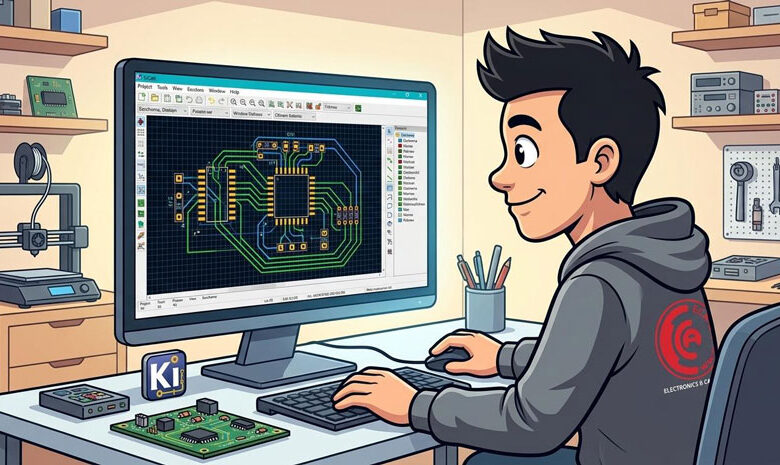
KiCad فراتر از جایگزین رایگان Altium، کی کد چه چیزی برای مهندسان دارد؟
KiCad؛ ابزار متنبازی که طراحی مدار چاپی را از انحصار نرمافزارهای اختصاصی خارج کرد

سالها پیش، وقتی نام KiCad مطرح میشد، بسیاری از مهندسان حرفهای آن را ابزاری مناسب برای پروژههای آموزشی یا بردهای ساده میدانستند. من هم در اولین برخورد چنین برداشتی داشتم. رابط کاربری نسخههای قدیمی چندان صیقلی نبود، مدیریت کتابخانهها دردسرهای خاص خود را داشت و بعضی از امکاناتی که در نرمافزارهای تجاری بدیهی به نظر میرسید، در KiCad یا وجود نداشت یا به بلوغ کافی نرسیده بود.
اما امروز شرایط کاملاً متفاوت است. KiCad دیگر یک نرمافزار آماتوری برای ترسیم چند مسیر روی یک برد یکلایه نیست. این مجموعه اکنون یک ابزار جدی برای طراحی شماتیک و PCB است و میتوان از آن برای ساخت پروژههای واقعی، چندلایه و حتی نسبتاً پیچیده استفاده کرد. وجود و رشد KiCad فقط یک موفقیت نرمافزاری نیست؛ بلکه نمونهای مهم از تأثیر پروژههای متنباز بر صنعت الکترونیک به شمار میرود.
در این نوشته میخواهم KiCad را از دید یک مهندس الکترونیک معرفی کنم؛ نه با تعصب نسبت به نرمافزار متنباز و نه با نگاه تبلیغاتی. ابتدا با ساختار و کاربردهای آن آشنا میشویم، سپس مسیر شروع یک پروژه را مرور میکنیم و در نهایت نقاط قوت و ضعف آن را در مقایسه با نیازهای واقعی مهندسی بررسی خواهیم کرد.
KiCad چیست؟
KiCad یک مجموعه نرمافزاری آزاد و متنباز برای اتوماسیون طراحی الکترونیک یا همان EDA است. مهمترین وظیفه آن، طراحی شماتیک مدار و تبدیل آن به یک برد مدار چاپی قابل ساخت است. علاوه بر این، ابزارهایی برای ایجاد نماد قطعات، طراحی فوتپرینت، مشاهده سهبعدی برد، شبیهسازی مدار، بررسی قوانین طراحی و تهیه خروجیهای ساخت در اختیار کاربر قرار میدهد.
KiCad روی سیستمعاملهای ویندوز، لینوکس و macOS اجرا میشود و برای استفاده از امکانات اصلی آن نیازی به خرید اشتراک، فعالسازی اینترنتی یا پرداخت هزینه به ازای تعداد لایهها و ابعاد برد وجود ندارد.
این مجموعه از چند بخش اصلی تشکیل شده است:
- Project Manager: مدیریت فایلها و اجزای پروژه
- Schematic Editor: رسم شماتیک مدار
- Symbol Editor: ساخت و ویرایش نمادهای شماتیکی
- PCB Editor: طراحی برد مدار چاپی
- Footprint Editor: ساخت و ویرایش فوتپرینت قطعات
- 3D Viewer: مشاهده سهبعدی برد و قطعات
- Gerber Viewer: بررسی فایلهای گربر
- Image Converter: تبدیل تصاویر به اشکال قابل استفاده روی PCB
- Calculator Tools: محاسبات کاربردی مانند پهنای ترک، خطوط انتقال و کد مقاومت
- Simulator: شبیهسازی مدارات با تکیه بر موتورهایی مانند ngspice
در عمل، بیشتر زمان طراح در دو محیط Schematic Editor و PCB Editor سپری میشود. سایر بخشها در مراحل آمادهسازی کتابخانه، کنترل طراحی و تهیه خروجی استفاده میشوند.
چرا وجود یک نرمافزار متنباز طراحی PCB اهمیت دارد؟
ممکن است گفته شود تا زمانی که نرمافزارهای تجاری قدرتمند وجود دارند، چه ضرورتی برای توسعه یک پروژه متنباز مانند KiCad هست؟ برای پاسخ باید کمی فراتر از رایگان بودن نرمافزار نگاه کنیم.
۱. دسترسی برابر به ابزار مهندسی
در بسیاری از کشورهای جهان، هزینه مجوز یک نرمافزار حرفهای طراحی PCB برای یک دانشجو، فریلنسر یا شرکت نوپا بسیار سنگین است. در چنین شرایطی، کاربر معمولاً میان سه گزینه نامناسب گرفتار میشود: پرداخت هزینهای خارج از توان، استفاده از نسخه محدود یا استفاده غیرقانونی از نرمافزار.
KiCad گزینه چهارمی ایجاد کرده است: استفاده قانونی از ابزاری حرفهای، بدون پرداخت هزینه مجوز.
این موضوع فقط جنبه اخلاقی ندارد. وقتی یک تیم با نرمافزار غیرقانونی کار میکند، امکان بهروزرسانی مطمئن، دریافت پشتیبانی رسمی، همکاری شفاف با مشتریان خارجی و استفاده از نرمافزار در محیط سازمانی را از دست میدهد. KiCad این مانع را حذف میکند و به طراح اجازه میدهد پروژه تجاری خود را نیز بدون نگرانی حقوقی توسعه دهد.
۲. جلوگیری از قفلشدن در اکوسیستم یک شرکت
یکی از خطرهای نرمافزارهای انحصاری، پدیده Vendor Lock-in است. فرض کنید ده سال پروژه، کتابخانه و مستندات یک شرکت با قالب اختصاصی یک نرمافزار ذخیره شده باشد. اگر سازنده نرمافزار سیاست قیمتگذاری خود را تغییر دهد، پشتیبانی از نسخه فعلی را متوقف کند یا مدل اشتراک اجباری ارائه دهد، مهاجرت به ابزار دیگر بسیار دشوار خواهد بود.
فایلهای KiCad عمدتاً ساختاری متنی و قابل خواندن دارند. این ویژگی چند مزیت مهم ایجاد میکند:
- فایلها را میتوان با Git کنترل نسخه کرد.
- مقایسه تغییرات تا حدی امکانپذیر است.
- احتمال از دست رفتن دسترسی به اطلاعات پروژه کمتر میشود.
- نوشتن ابزارها و اسکریپتهای جانبی سادهتر است.
- آرشیو بلندمدت پروژه به سیاست یک شرکت خاص وابسته نمیماند.
البته متنی بودن فایل به این معنا نیست که بررسی همه تغییرات شماتیک یا PCB در Git کاملاً ساده است؛ اما در مقایسه با قالبهای بسته و باینری، شفافیت بسیار بیشتری فراهم میکند.
۳. امکان بررسی، اصلاح و توسعه نرمافزار
متنباز بودن یعنی کد منبع نرمافزار قابل بررسی است و توسعهدهندگان میتوانند اشکالات را پیدا کنند، قابلیتهای جدید بسازند یا ابزار را با نیازهای تخصصی خود تطبیق دهند. بیشتر کاربران عادی هیچگاه کد KiCad را تغییر نمیدهند، اما همین امکان سبب میشود پروژه به یک فروشنده خاص وابسته نباشد.
اگر یک شرکت از KiCad در محصول یا فرایند صنعتی خود استفاده کند، میتواند برای توسعه قابلیت موردنیازش برنامهنویس استخدام کند یا هزینه توسعه آن قابلیت را به جامعه پروژه بپردازد. این مدل در بسیاری از پروژههای زیرساختی متنباز موفق بوده است.
۴. حفظ دانش و قابلیت بازتولید پروژهها
در پروژههای دانشگاهی و سختافزار متنباز، فقط انتشار PDF شماتیک یا تصویر PCB کافی نیست. دیگران باید بتوانند فایلهای اصلی را باز کنند، تغییر دهند و دوباره خروجی ساخت بگیرند. اگر فایل پروژه تنها با نرمافزاری گرانقیمت و نسخهای خاص باز شود، بازتولید پروژه دشوار خواهد بود.
KiCad انتشار طراحیهای سختافزاری را آسانتر میکند. به همین دلیل بسیاری از پروژههای آموزشی، تحقیقاتی و متنباز، فایلهای KiCad خود را در مخازن عمومی قرار میدهند.
۵. کاهش وابستگی آموزشی
دانشگاه نباید فقط اپراتور یک نرمافزار تجاری تربیت کند. هدف آموزش طراحی الکترونیک، یادگیری مفاهیمی مانند قوانین الکتریکی، جانمایی، مسیر برگشت جریان، تطبیق امپدانس، محدودیتهای ساخت و سازگاری الکترومغناطیسی است.
وقتی دانشجو به KiCad دسترسی دارد، میتواند همان فایل را در دانشگاه، خانه و محیط کار باز کند. دیگر لازم نیست برای هر رایانه مجوز جداگانه تهیه شود. همچنین دانشجو به جای درگیر شدن با فعالسازی و محدودیت نسخه آزمایشی، روی اصول مهندسی تمرکز میکند.
آیا KiCad واقعاً برای کار حرفهای مناسب است؟
پاسخ کوتاه این است: برای بخش بزرگی از پروژهها، بله.
با KiCad میتوان بردهای ساده تکلایه، منابع تغذیه، بردهای میکروکنترلری، تجهیزات اندازهگیری، محصولات اینترنت اشیا، بردهای چندلایه، مدارهای دارای زوج تفاضلی و بسیاری از سیستمهای دیجیتال و آنالوگ را طراحی کرد.
اما «حرفهای بودن» فقط به پیچیدگی برد مربوط نیست. یک تیم مهندسی ممکن است به مدیریت سطح سازمانی کتابخانهها، اتصال مستقیم به PLM، تحلیل پیشرفته SI/PI، طراحی کابل و هارنس، همکاری همزمان گسترده یا فرایندهای تأیید رسمی نیاز داشته باشد. در چنین محیطهایی باید KiCad را براساس کل جریان کاری سازمان ارزیابی کرد، نه فقط توانایی آن در رسم PCB.
به تجربه من، برای یک طراح مستقل، آزمایشگاه، دانشگاه، استارتاپ و بسیاری از شرکتهای کوچک و متوسط، KiCad میتواند گزینهای کاملاً جدی باشد. برای سازمانهای بزرگ نیز قابل استفاده است، اما ممکن است برای یکپارچهسازی آن با فرایندهای داخلی به توسعه و پیکربندی بیشتری نیاز باشد.
راهنمای مختصر شروع کار با KiCad
برای آشنایی اولیه بهتر است به جای تماشای ساعتها آموزش، یک برد کوچک و واقعی طراحی کنید. یک مدار شامل رگولاتور، میکروکنترلر، کانکتور برنامهریزی، LED و چند قطعه جانبی، پروژه خوبی برای شروع است.
گام اول: نصب نرمافزار
نسخه مناسب سیستمعامل خود را از وبسایت رسمی KiCad دریافت کنید. توصیه میکنم برای پروژه جدی، از نسخه پایدار استفاده کنید و بدون بررسی سازگاری، میان نسخههای اصلی جابهجا نشوید.
هنگام اولین اجرا، نرمافزار ممکن است درباره تنظیم جدول کتابخانه نمادها و فوتپرینتها سؤال کند. برای شروع، کتابخانههای رسمی پیشفرض انتخاب مناسبی هستند. بعداً میتوانید کتابخانههای اختصاصی شرکت یا پروژه را به آنها اضافه کنید.
گام دوم: ساخت پروژه
از Project Manager یک پروژه جدید ایجاد کنید. بهتر است هر پروژه در پوشه مستقل قرار داشته باشد و از همان ابتدا ساختار منظمی داشته باشید. برای مثال میتوانید پوشههایی برای موارد زیر در نظر بگیرید:
- دیتاشیت قطعات
- کتابخانه اختصاصی
- مدلهای سهبعدی
- خروجیهای ساخت
- مستندات
- فایلهای مونتاژ
- نسخههای منتشرشده
اگر با Git آشنا هستید، از همان ابتدای پروژه مخزن کنترل نسخه ایجاد کنید. این کار در پروژههای تیمی و حتی شخصی بسیار ارزشمند است.
گام سوم: رسم شماتیک
در Schematic Editor نماد قطعات را قرار دهید و اتصالات را با Wire، Label و Bus مشخص کنید. برای مدارهای بزرگ بهتر است شماتیک را به چند صفحه منطقی تقسیم کنید؛ مثلاً:
- ورودی تغذیه
- پردازنده
- ارتباطات
- ورودی و خروجیها
- بخش آنالوگ
- کانکتورها
در این مرحله، شماتیک را فقط بهعنوان نقاشی مدار نبینید. شماتیک باید سند مهندسی قابل خواندن باشد. نامگذاری سیگنالها، جهت بلوکها، توضیحات، مقادیر قطعات و شماره صفحات در نگهداری محصول بسیار مؤثرند.
پس از تکمیل اولیه، قطعات را Annotation کنید تا شناسههایی مانند R1، C5 و U2 تعیین شوند. سپس برای هر قطعه فوتپرینت مناسب اختصاص دهید.
گام چهارم: بررسی ERC
ابزار Electrical Rules Checker یا ERC خطاهایی مانند پایههای بدون اتصال، تداخل نوع پایهها، خروجیهای متصل به یکدیگر و مشکلات تغذیه را گزارش میکند.
ERC جایگزین بررسی مهندس نیست. ممکن است مدار از نظر نرمافزار صحیح باشد ولی در دنیای واقعی کار نکند. بااینحال، نادیده گرفتن ERC اشتباه بزرگی است. هر هشدار باید بررسی و فقط با دلیل مشخص تأیید یا مستثنا شود.
استفاده از علامتهای No Connect برای پایههای عمداً بدون اتصال و Power Flag در نقاط مناسب، به شفاف شدن نتایج ERC کمک میکند.
گام پنجم: انتقال طرح به PCB
PCB Editor را باز کرده و اطلاعات شماتیک را به برد منتقل کنید. ابتدا مرز برد را روی لایه Edge.Cuts رسم کنید. سپس قواعد طراحی، تعداد لایهها، پهنای ترکها، فاصلهها، ابعاد وایا و کلاسهای مختلف شبکه را تنظیم کنید.
پیش از مسیرکشی، قطعات را جانمایی کنید. جانمایی درست معمولاً مهمتر از مسیرکشی زیبا است. هنگام جانمایی به این موارد توجه داشته باشید:
- خازن بایپس باید بسیار نزدیک پایه تغذیه قرار گیرد.
- مسیر حلقههای سوئیچینگ باید کوتاه و فشرده باشد.
- کریستال و اجزای آن باید نزدیک میکروکنترلر باشند.
- کانکتورها باید با مکانیک محصول هماهنگ باشند.
- مسیر برگشت جریان نباید بیدلیل قطع شود.
- قطعات گرم باید از قطعات حساس فاصله داشته باشند.
- فضای مونتاژ، تعمیر و تست در نظر گرفته شود.
- محل سوراخها و محدودیتهای قاب مکانیکی بررسی شود.
گام ششم: مسیرکشی
بعد از جانمایی مناسب، مسیرکشی را آغاز کنید. KiCad ابزار تعاملی قدرتمندی برای Routing دارد. حالت Push-and-Shove هنگام رسم یک ترک، مسیرها و وایاهای موجود را با رعایت قوانین کنار میزند. این قابلیت در بردهای متراکم بسیار مفید است.
برای شبکههای حساس میتوانید از امکاناتی مانند موارد زیر استفاده کنید:
- تعریف Net Class
- زوجهای تفاضلی
- تنظیم فاصله و پهنای مسیر
- Length Tuning
- افزودن Via
- مناطق مسی یا Copper Zone
- Keepout
- کنترل فاصله از لبه برد
- Via Stitching با روشها یا افزونههای مناسب
فراموش نکنید که طراحی PCB صرفاً اتصال همه نتها نیست. مسیرهای تغذیه، زمین، کلاک، سوئیچینگ و سیگنالهای آنالوگ هرکدام رفتار متفاوتی دارند.
گام هفتم: اجرای DRC
پس از مسیرکشی، ابزار Design Rules Checker یا DRC را اجرا کنید. این ابزار مشکلاتی مانند فاصله ناکافی، اتصال ناقص، همپوشانی، تخلف از پهنای مجاز، خروج از مرز برد و برخی ناسازگاریهای طراحی را پیدا میکند.
مانند ERC، هیچ خطا یا هشداری را بدون فهمیدن دلیل آن نادیده نگیرید. صفر بودن تعداد خطاهای DRC تضمین نمیکند که برد بینقص است، اما وجود خطاهای حلنشده علامت خطر جدی محسوب میشود.
گام هشتم: بررسی سهبعدی
3D Viewer یکی از جذابترین و کاربردیترین بخشهای KiCad است. با آن میتوانید جهت قطعات، ابعاد فوتپرینت، جای کانکتورها، ارتفاع تقریبی اجزا و ظاهر کلی برد را بررسی کنید.
نمای سهبعدی جای بررسی مکانیکی دقیق را نمیگیرد، اما اشتباهات واضحی مانند چرخش کانکتور، جابهجایی پایه یک، مدل سهبعدی نامتناسب یا قرار گرفتن قطعه در محل نامناسب را آشکار میکند. در صورت نیاز میتوان دادههای مناسب را برای هماهنگی با نرمافزار مکانیکی و طراحی قاب صادر کرد.
گام نهم: تهیه خروجی ساخت
برای سفارش PCB معمولاً به فایلهای زیر نیاز خواهید داشت:
- Gerber یا خروجی مورد پذیرش سازنده
- فایلهای Drill
- نقشه لایهها
- فایل موقعیت قطعات یا Pick and Place
- فهرست قطعات یا BOM
- نقشه مونتاژ
- PDF شماتیک
- اطلاعات Stack-up و الزامات ساخت، در صورت نیاز
پیش از ارسال، فایلهای خروجی را با Gerber Viewer باز کنید. فقط به این دلیل که فایلها توسط نرمافزار تولید شدهاند، نباید صحت آنها را قطعی فرض کنید. متن سیلک، جهت قطعات، سوراخها، لایههای مسی، ماسک لحیم و مرز برد را جداگانه بررسی کنید.
مهمترین نقاط قوت KiCad
۱. رایگان، قانونی و بدون محدودیت مصنوعی
KiCad نسخه رایگان ناقص یا آزمایشی نیست. قابلیتهای اصلی طراحی در اختیار کاربر قرار دارند و نرمافزار بعد از پایان دوره مشخصی غیرفعال نمیشود. برای دانشجو، فریلنسر و کسبوکار کوچک، این مزیت بسیار مهم است.
نبود هزینه مجوز همچنین باعث میشود همه اعضای تیم، واحد تولید، تعمیرکار و حتی مشتری بتوانند در صورت نیاز فایلها را باز کنند.
۲. فایلهای متنی و سازگاری مناسب با Git
پروژههای سختافزاری هم مانند نرمافزار به کنترل نسخه نیاز دارند. در KiCad میتوان تغییرات پروژه را در Git ثبت کرد، برای هر نسخه برچسب ساخت، شاخه آزمایشی ایجاد کرد و به وضعیت قبلی برگشت.
ادغام تغییرات گرافیکی همچنان میتواند دشوار باشد، اما ساختار باز فایلها زیرساخت بسیار مناسبی برای اتوماسیون و کنترل نسخه فراهم میکند.
۳. ویرایشگر PCB توانمند
مسیریاب تعاملی KiCad یکی از نقاط قوت اصلی آن است. Push-and-Shove، مسیریابی پیرامون موانع، زوجهای تفاضلی، تنظیم طول، مناطق مسی، قوانین طراحی و نمایش مناسب لایهها، بیشتر نیازهای رایج طراحی PCB را پوشش میدهند.
عملکرد نرمافزار در بردهای معمولی روان است و استفاده درست از میانبرها سرعت کار را بسیار افزایش میدهد.
۴. نمایش سهبعدی باکیفیت
نمایش سهبعدی فقط برای گرفتن تصویر تبلیغاتی نیست. این ابزار در بررسی جهت قطعه، جای کانکتور، ابعاد برد و هماهنگی اولیه با طراحی مکانیکی کاربرد واقعی دارد. پشتیبانی از مدلهای سهبعدی و امکان تبادل داده با ابزارهای مکانیکی، KiCad را برای توسعه محصول کاربردیتر کرده است.
۵. کتابخانههای گسترده و امکان ایجاد کتابخانه اختصاصی
کتابخانههای رسمی KiCad تعداد زیادی نماد، فوتپرینت و مدل سهبعدی دارند. بااینحال، مهندس حرفهای نباید هیچ کتابخانهای را بدون مقایسه با دیتاشیت بپذیرد؛ حتی اگر آن کتابخانه رسمی باشد.
ساخت نماد و فوتپرینت اختصاصی در KiCad نسبتاً ساده است. بهتر است شرکتها برای قطعات تأییدشده خود کتابخانه کنترلشدهای بسازند و مشخصاتی مانند شماره فنی، سازنده، ارتفاع، نوع پکیج و وضعیت تأمین را در آن ثبت کنند.
۶. جامعه کاربری فعال
پرسشها، آموزشها، افزونهها و پروژههای نمونه زیادی برای KiCad وجود دارد. جامعه کاربری فعال، پیدا کردن راهحل مشکلات را سادهتر میکند. افزونهها نیز میتوانند کارهایی مانند تولید BOM، پنلسازی، مدیریت قطعه یا برخی عملیات تکراری را تسهیل کنند.
البته هر افزونه شخص ثالث باید پیش از استفاده در پروژه حساس بررسی شود؛ بهخصوص اگر فایلهای تولیدی را تغییر میدهد.
۷. چندسکویی بودن
اجرای KiCad روی ویندوز، لینوکس و macOS برای تیمهایی که از سیستمعاملهای مختلف استفاده میکنند مزیت بزرگی است. این ویژگی در محیطهای دانشگاهی و شرکتهایی که به لینوکس متکی هستند اهمیت بیشتری دارد.
۸. سرعت پیشرفت مناسب
KiCad در سالهای اخیر رشد چشمگیری داشته است. امکاناتی که زمانی نبودند یا خام بودند، بهتدریج به بخشهای قابل اتکای نرمافزار تبدیل شدهاند. توسعه فعال نشان میدهد پروژه صرفاً زنده نیست، بلکه مسیر فنی مشخصی دارد.
نقاط ضعف و محدودیتهای KiCad
برای انتخاب حرفهای باید ضعفها را نیز صادقانه دید.
۱. منحنی یادگیری و تفاوت منطق کار
اگر سالها با Altium یا ابزار دیگری کار کرده باشید، در روزهای اول ممکن است منطق کتابخانهها، کلیدهای میانبر و گردش کار KiCad ناآشنا باشد. انتظار نداشته باشید همه فرمانها دقیقاً در همان منو یا با همان نام قبلی قرار گرفته باشند.
بهتر است KiCad را با منطق خودش یاد بگیرید، نه اینکه دائماً تلاش کنید آن را شبیه نرمافزار قبلی کنید.
۲. ضعف نسبی در مدیریت سازمانی دادهها
شرکتهای بزرگ معمولاً فقط به یک ویرایشگر PCB نیاز ندارند. آنها ممکن است به مدیریت چرخه عمر قطعه، سطوح تأیید، ارتباط با ERP و PLM، کنترل دسترسی، پایگاه داده مرکزی و ردیابی رسمی تغییرات نیاز داشته باشند.
بخشی از این نیازها را میتوان با Git، اسکریپتها و ابزارهای جانبی پوشش داد، اما KiCad بهصورت پیشفرض یک پلتفرم کامل مدیریت مهندسی سازمانی نیست.
۳. تحلیلهای پیشرفته SI و PI
KiCad ابزار شبیهسازی مدار دارد و امکانات طراحی سیگنالهای سریع آن برای بسیاری از بردها کافی است؛ اما در تحلیل بسیار پیشرفته Signal Integrity و Power Integrity، استخراج میدان، مدلسازی دقیق کانالهای چندگیگابیتی و تحلیلهای تخصصی، مجموعههای تجاری پیشرفتهتر معمولاً برتری دارند.
البته این ضعف به معنای ناتوانی KiCad در طراحی برد پرسرعت نیست. طراحی و تحلیل دو موضوع متفاوتاند. میتوان PCB را در KiCad طراحی و برای شبیهسازی تخصصی از ابزار دیگری استفاده کرد.
۴. همکاری همزمان و ادغام تغییرات
Git برای ثبت نسخهها عالی است، اما ادغام همزمان تغییرات دو طراح روی یک صفحه شماتیک یا یک PCB همیشه آسان نیست. تیم باید پروژه را به بلوکها تقسیم کند، مسئولیت فایلها را مشخص سازد و قواعد روشنی برای Commit و Review داشته باشد.
ابزارهای تجاری دارای زیرساخت ابری ممکن است در همکاری بلادرنگ تجربه یکپارچهتری ارائه دهند.
۵. تفاوت کیفیت کتابخانههای جانبی
در اینترنت کتابخانههای زیادی برای KiCad پیدا میشود، اما همه آنها دقیق نیستند. یک فوتپرینت اشتباه میتواند باعث از بین رفتن کل سری تولید شود. فاصله پدها، اندازه سوراخ، جهت پایه یک، حیاط قطعه، بازشدگی ماسک و مدل سهبعدی باید با دیتاشیت و توصیه سازنده تطبیق داده شوند.
این ضعف مختص KiCad نیست؛ اما سهولت دریافت کتابخانه از منابع مختلف ممکن است کاربر تازهکار را به اعتماد بیش از حد تشویق کند.
۶. مهاجرت از نرمافزارهای دیگر بیهزینه نیست
وارد کردن پروژه از ابزارهایی مانند Altium همیشه نتیجه کاملاً بینقصی ندارد. حتی اگر شماتیک و PCB منتقل شوند، کتابخانهها، قواعد، مدلهای سهبعدی و برخی ویژگیهای اختصاصی ممکن است نیاز به اصلاح داشته باشند.
برای پروژههای قدیمی، گاهی منطقیتر است همان پروژه با نرمافزار قبلی نگهداری شود و پروژههای جدید به KiCad منتقل شوند.
۷. بعضی جریانهای کاری تخصصی هنوز به ابزار جانبی نیاز دارند
در طراحیهای بسیار تخصصی مانند تحلیل جامع RF، طراحی پیچیده Rigid-Flex، مدیریت هارنس، پنلسازی صنعتی پیشرفته یا اتصال کامل به زنجیره تولید، ممکن است به نرمافزارها و افزونههای دیگری نیاز داشته باشید. KiCad قرار نیست بهتنهایی جای همه ابزارهای مهندسی برق و مکانیک را بگیرد.
چند توصیه عملی از تجربه طراحی برد
اگر قصد دارید KiCad را جدی استفاده کنید، این توصیهها از بسیاری از خطاهای پرهزینه جلوگیری میکنند:
کتابخانه پروژه را کنترل کنید
برای قطعات مهم به کتابخانه عمومی وابسته نباشید. نماد، فوتپرینت و مدل سهبعدی تأییدشده را در کتابخانه اختصاصی پروژه یا شرکت نگه دارید. هر فوتپرینت باید دستکم توسط نفر دوم بازبینی شود.
قواعد طراحی را پیش از Routing تعریف کنید
پهنای ترک، فاصله، ابعاد Via، قواعد زوج تفاضلی و محدودیتهای سازنده را قبل از مسیرکشی وارد کنید. تنظیم قوانین در پایان پروژه، معمولاً باعث دوبارهکاری میشود.
خروجی نهایی را مستقل بررسی کنید
Gerberها و فایل Drill را دوباره باز کنید. اگر امکان دارد، آنها را با یک ابزار مستقل نیز کنترل کنید. فهرست قطعات و فایل Pick and Place را با نمای مونتاژ مقایسه کنید.
میانبرها را یاد بگیرید
کلیدهایی مانند M برای جابهجایی، R برای چرخاندن، W برای شروع سیمکشی و V برای قرار دادن Via سرعت کار را بالا میبرند. میانبرها ممکن است با توجه به محیط یا نسخه تفاوت داشته باشند؛ بنابراین فهرست داخلی نرمافزار را بررسی کنید.
از نسخه پایدار و کنترل نسخه استفاده کنید
در میانه یک پروژه حساس، بدون تهیه نسخه پشتیبان به نسخه اصلی جدید مهاجرت نکنید. ابتدا یک کپی از پروژه را باز کرده و شماتیک، PCB، کتابخانهها و خروجیها را آزمایش کنید.
طراحی را با DRC اشتباه نگیرید
DRC میتواند بگوید دو ترک بیش از حد نزدیکاند، اما لزوماً تشخیص نمیدهد مسیر برگشت جریان کلاک نامناسب است یا خازن بایپس بیش از حد از آیسی فاصله دارد. نرمافزار قوانین تعریفشده را کنترل میکند؛ کیفیت مهندسی همچنان مسئولیت طراح است.
KiCad برای چه کسانی انتخاب خوبی است؟
KiCad بهخصوص برای گروههای زیر بسیار مناسب است:
- دانشجویان و هنرآموزان الکترونیک
- مهندسان مستقل و فریلنسرها
- سازندگان و علاقهمندان سختافزار
- استارتاپها و شرکتهای کوچک
- آزمایشگاههای تحقیقاتی
- پروژههای متنباز
- تیمهایی که از Git استفاده میکنند
- شرکتهایی که میخواهند وابستگی به لایسنس را کاهش دهند
- کاربران لینوکس
- طراحانی که به فایلهای باز و قابل آرشیو اهمیت میدهند
در مقابل، اگر سازمان شما به تحلیلهای بسیار پیشرفته، مدیریت متمرکز هزاران قطعه، همکاری بلادرنگ گسترده یا اتصال آماده به سامانههای سازمانی خاص نیاز دارد، باید پیش از مهاجرت یک پروژه آزمایشی تعریف کنید و کل جریان کار را بسنجید.
جمعبندی؛ آیا زمان مهاجرت به KiCad رسیده است؟
KiCad را نباید صرفاً «جایگزین رایگان Altium» نامید. چنین تعریفی هم ارزش واقعی KiCad را کم میکند و هم انتظار نادرستی ایجاد میکند. KiCad فلسفه، ساختار و اکوسیستم خودش را دارد. در برخی بخشها ابزارهای تجاری همچنان جلوترند و در برخی زمینهها، مانند آزادی استفاده، شفافیت فایلها، کنترل نسخه و دسترسی همگانی، KiCad مزیت روشنی دارد.
از دید من، مهمترین دستاورد KiCad این نیست که هزینه مجوز طراحی PCB را به صفر رسانده است. دستاورد اصلی آن این است که یک ابزار بنیادی مهندسی را از وابستگی کامل به سیاست تجاری چند شرکت خارج کرده و در اختیار جامعه مهندسی قرار داده است.
برای بسیاری از پروژهها، محدودیت اصلی دیگر نرمافزار نیست؛ بلکه دانش طراحی، کیفیت کتابخانه، شناخت فرایند تولید و دقت مهندس است. KiCad ابزار لازم را در اختیار شما میگذارد، اما مانند هر نرمافزار دیگری نمیتواند جای تجربه، مطالعه دیتاشیت و بازبینی مهندسی را بگیرد.
اگر سالها با نرمافزاری مانند Altium کار کردهاید، پیشنهاد من مهاجرت ناگهانی همه پروژهها نیست. یک برد واقعی اما کمریسک را انتخاب کنید، آن را از صفر در KiCad طراحی کنید، خروجی ساخت بگیرید و یک نمونه مونتاژ کنید. فقط بعد از طی کردن کامل این چرخه میتوانید درباره مناسب بودن نرمافزار برای جریان کاری خود قضاوت کنید.
احتمال زیادی وجود دارد که پس از عبور از چند روز اول و یادگیری میانبرها، متوجه شوید KiCad بسیار بالغتر از تصوری است که از نسخههای قدیمی آن در ذهن داشتهاید. این نرمافزار بینقص نیست، اما امروز بدون تردید یکی از مهمترین و ارزشمندترین پروژههای متنباز در دنیای مهندسی الکترونیک است؛ پروژهای که به دانشجو، مهندس مستقل و شرکت حرفهای اجازه میدهد با یک ابزار قانونی، آزاد و توانمند، ایده الکترونیکی خود را به یک برد واقعی تبدیل کند.