میکروپایتون قسمت 2: اولین قدم در دنیای میکروپایتون نصب، راهاندازی و اولین برنامه

به بخش هیجانانگیز کار رسیدیم! جلسهای که در آن تئوری را کنار میگذاریم و به میکروکنترلر خود جان میبخشیم. هدف ما در این جلسه، برداشتن اولین و مهمترین قدم عملی است: راهاندازی کامل محیط توسعه. یاد میگیریم چطور میکروپایتون را روی برد نصب (فلش) کنیم، نرمافزار مناسب را انتخاب و پیکربندی کرده و در نهایت با اجرای یک برنامه ساده، اولین «سلام» را از دنیای سختافزار دریافت کنیم. اگر آمادهاید تا برد خود را برای اولین بار کنترل کنید، با ما همراه باشید.
اهداف این قسمت
- نصب فریمویر میکروپایتون روی برد میکروکنترلر
- آشنایی با نرمافزارهای برنامهنویسی مناسب
- برقراری اولین ارتباط با برد و اجرای برنامه ساده
- آشنایی با محیط REPL برای اجرای دستورات لحظهای
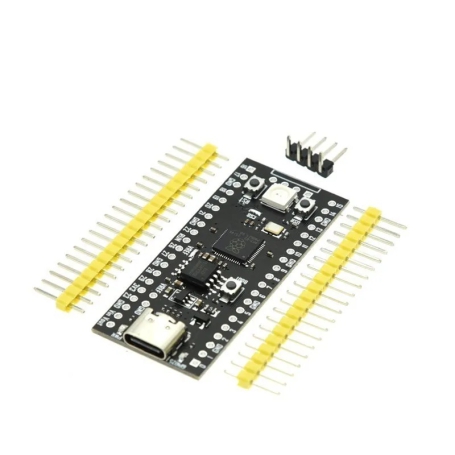

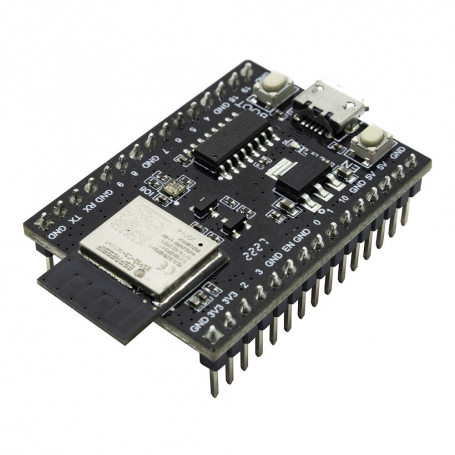
1. آمادهسازی برد برای نصب میکروپایتون
قبل از هر چیز، باید مطمئن شویم برد ما آماده دریافت فریمویر جدید است. بسته به نوع برد، مراحل اولیه متفاوت است:
مراحل عمومی:
- برد را با کابل USB به کامپیوتر وصل کنید
- درایورهای لازم را در صورت نیاز نصب کنید (معمولاً ویندوز بهصورت خودکار شناسایی میکند)
- پورت COM مجازی را در سیستمعامل خود شناسایی کنید
نکته مهم: برخی بردها (مانند ESP32) ممکن است نیاز به نصب درایور CP210x یا CH340 داشته باشند. در صورت عدم شناسایی، درایور مربوطه را از سایت سازنده دانلود کنید.
در دو مطلب جدا همه فایل های مورد نیاز قبلا برای دانلود قرار داده شده است:
دانلود فریمور MicroPython برای Raspberry Pi Pico و Pico W
دانلود آفلاین ابزارها و فریمورهای MicroPython برای ESP8266 و ESP32
2. نصب فریمویر میکروپایتون (Flashing)
فریمویر (Firmware) نرمافزاری است که روی سختافزار نصب میشود و قابلیت اجرای کدهای میکروپایتون را فراهم میکند. مراحل نصب بسته به نوع برد متفاوت است.
روش اول: نصب روی Raspberry Pi Pico (سادهترین روش)
این برد از روش UF2 bootloader استفاده میکند که بسیار آسان است:
- دانلود فریمویر:
- به سایت رسمی میکروپایتون مراجعه کنید:
- برای Pico معمولی: micropython.org/download/rp2-pico/
- برای Pico W (نسخه Wi-Fi): micropython.org/download/rp2-pico-w/
- فایل با پسوند .uf2 را دانلود کنید (آخرین نسخه پایدار)
- به سایت رسمی میکروپایتون مراجعه کنید:
- وارد کردن برد به حالت بوتلودر:
- دکمه BOOTSEL روی برد را نگه دارید
- در حالی که دکمه را نگه داشتهاید، برد را با کابل USB به کامپیوتر وصل کنید
- دکمه را رها کنید
- نصب فریمویر:
- یک درایو جدید با نام RPI-RP2 در My Computer ظاهر میشود
- فایل .uf2 دانلود شده را به این درایو کپی (Drag & Drop) کنید
- برد بهطور خودکار ریست میشود و میکروپایتون نصب میگردد
روش دوم: نصب روی ESP32 و ESP8266 با esptool (روش پیشرفتهتر)
برای بردهای ESP از ابزار خط فرمان esptool استفاده میکنیم:
- نصب Python و pip (اگر نصب نیست)
- نصب esptool با دستور:
12pip install esptool - پاک کردن حافظه فلش (اختیاری اما توصیهشده):
(پورت خود را پیدا کنید: در ویندز COMX، در لینوکس /dev/ttyUSB0)12esptool.py --port COM3 erase_flash - دانلود فریمویر:
- از micropython.org/download مدل برد خود را جستجو کنید
- فایل با پسوند .bin را دانلود کنید
- فلش کردن فریمویر:
12esptool.py --port COM3 --baud 460800 write_flash --flash_size=detect 0x1000 نام_فایل.bin
روش سوم: نصب با نرمافزارهای گرافیکی
برخی نرمافزارها مانند NodeMCU PyFlasher یا ESP Flash Download Tool فرایند فلش را با رابط گرافیکی سادهتر میکنند.
3. آشنایی با نرمافزارهای برنامهنویسی (IDE)
برای نوشتن و آپلود کدهای میکروپایتون، چند گزینه محبوب وجود دارد:
**الف) Thonny (توصیه شده برای مبتدیان) **
- ویژگیها: ساده، سبک، دارای REPL داخلی، مدیریت فایل آسان
- نصب: از thonny.org دانلود و نصب کنید
- مزایا: مناسب برای آموزش، پشتیبانی از ویندوز، مک و لینوکس
ب) uPyCraft
- ویژگیها: مخصوص میکروپایتون، آپلود فایل آسان، کتابخانههای آماده
- نصب: از منابع معتبر دانلود کنید (فایل اجرایی بدون نیاز به نصب)
ج) Mu Editor
- ویژگیها: ساده و آموزشی، مخصوص کدنویسی برای میکروکنترلرها
- نصب: از codewith.mu دانلود کنید
د) VS Code با افزونه Pymakr
- ویژگیها: حرفهای، مناسب پروژههای بزرگ، دارای تکمیل خودکار کد
- نصب: VS Code را نصب و افزونه Pymakr را اضافه کنید
4. پیکربندی Thonny و اتصال به برد
مراحل راهاندازی Thonny برای کار با میکروپایتون:
- نصب Thonny از سایت رسمی
- اجرای نرمافزار و انتخاب تنظیمات زبان (در صورت تمایل فارسی)
- انتخاب مفسر (Interpreter):
- از منوی Run گزینه Select Interpreter را انتخاب کنید
- گزینه MicroPython (ESP32, ESP8266, Pico…) را انتخاب کنید
- پورت مناسب را انتخاب کنید (معمولاً بهطور خودکار شناسایی میشود)
- اتصال به برد:
- پس از انتخاب مفسر، Thonny سعی میکند به برد متصل شود
- در صورت موفقیت، پیام خوشآمدگویی در پنجره پایین (Shell) ظاهر میشود
5. اولین برنامه: “Hello World” و آشنایی با REPL
الف) محیط REPL (Read-Eval-Print Loop)
REPL یک محیط تعاملی است که به شما اجازه میدهد دستورات را مستقیماً روی برد اجرا کنید و نتیجه را فوراً ببینید .
تمرین ۱: در پنجره Shell تایپ کنید:
|
1 2 |
print("Hello, MicroPython!") |
بلافاصله نتیجه را خواهید دید.
تمرین ۲: عملیات ریاضی ساده:
|
1 2 3 4 5 |
>>> 5 + 3 8 >>> 2 ** 10 1024 |
ب) کنترل LED داخلی برد
بیشتر بردها یک LED داخلی دارند که میتوانیم آن را کنترل کنیم. کد زیر را در ویرایشگر Thonny بنویسید (بخش بالای صفحه) :
|
1 2 3 4 5 6 7 8 9 10 11 12 13 14 |
from machine import Pin import time # تعریف پین LED (ممکن است شماره پین متفاوت باشد) # برای Pico: پین 25 # برای ESP32: معمولاً پین 2 led = Pin(25, Pin.OUT) while True: led.value(1) # روشن time.sleep(0.5) # نیم ثانیه صبر کن led.value(0) # خاموش time.sleep(0.5) # نیم ثانیه صبر کن |
سپس دکمه سبز رنگ Run را بزنید. LED داخلی باید شروع به چشمک زدن کند .
ج) ذخیره و اجرای برنامه
برای ذخیره برنامه روی برد:
- از منوی File گزینه Save As را انتخاب کنید
- گزینه MicroPython device را انتخاب کنید
- نام فایل را main.py بگذارید
- با این کار، برنامه هر بار که برد روشن میشود، بهطور خودکار اجرا میگردد
6. مدیریت فایلها روی برد
Thonny امکان مدیریت فایلهای روی برد را فراهم میکند:
- مشاهده فایلها: از منوی View گزینه Files را فعال کنید
- آپلود فایل: روی فایل مورد نظر راست کلیک کرده و Upload to /
- دانلود فایل: برای دریافت فایل از برد به کامپیوتر
- حذف فایل: پاک کردن فایلهای اضافی
7. عیبیابی مشکلات رایج
مشکل ۱: برد شناسایی نمیشود
- کابل USB را بررسی کنید (بعضی کابلها فقط شارژ هستند و داده منتقل نمیکنند)
- درایورهای CP210x یا CH340 را نصب کنید
- پورت صحیح را در Thonny انتخاب کنید
مشکل ۲: خطای “could not connect”
- برد را یک بار قطع و وصل کنید
- مطمئن شوید برنامه دیگری (مثل Arduino IDE) از پورت استفاده نمیکند
- در ESPها، ممکن است نیاز به نگه داشتن دکمه BOOT هنگام اتصال باشد
مشکل ۳: فایل main.py اجرا نمیشود
- نام فایل دقیقاً main.py باشد (حروف کوچک)
- فایل در ریشه (root) برد ذخیره شده باشد
8. تمرین عملی
- نصب و راهاندازی:
- فریمویر مناسب برد خود را نصب کنید
- Thonny را پیکربندی کرده و به برد متصل شوید
- آشنایی با REPL:
- چند دستور ریاضی و متنی در REPL اجرا کنید
- دستور help() را تایپ کرده و خروجی را مشاهده کنید
- برنامه LED چشمکزن:
- برنامه blink را روی برد اجرا کنید
- زمان تأخیر را تغییر داده و اثر آن را ببینید
- برنامه را بهعنوان main.py ذخیره کنید و برد را ریست کنید
- کاوش در ماژول machine:
- در REPL تایپ کنید:
import machineو سپسdir(machine) - توابع و کلاسهای موجود را بررسی کنید
- در REPL تایپ کنید:
موفق باشید! جلسه بعد به مرور سریع پایتون برای میکروپایتون میپردازیم.