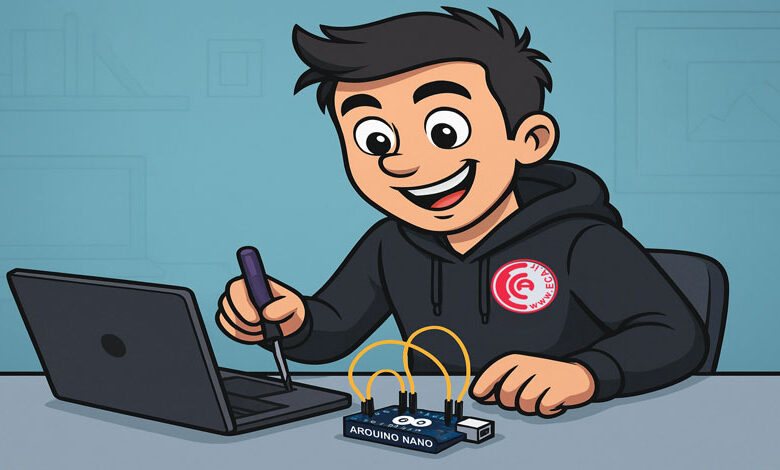
آموزش گام به گام آردوینو بخش اول: مفاهیم پایه و راهاندازی
در این بخش، پایههای اصلی کار با آردوینو را بنا میکنیم. هدف این است که بدون نیاز به دانش قبلی، با مفاهیم اولیه الکترونیک، انواع بردهای آردوینو، نحوه نصب نرمافزار و راهاندازی اولین مدار آشنا شوید. تمام مفاهیم به زبان ساده و همراه با مثالهای عملی توضیح داده شدهاند.
فصل ۱: آشنایی با آردوینو (دنیای میکروکنترلرها)
۱.۱ آردوینو چیست؟
آردوینو یک پلتفرم متنباز (Open-Source) است که از دو بخش اصلی تشکیل شده:
- سختافزار: یک برد میکروکنترلری که میتواند ورودیها (مثل نور، دما، فشار دکمه) را بخواند و به خروجیها (مثل روشن کردن LED، به حرکت درآوردن موتور، پخش صدا) تبدیل کند.
- نرمافزار: یک محیط برنامهنویسی ساده به نام Arduino IDE که با آن میتوانید کد بنویسید و روی برد آپلود کنید.
چرا آردوینو اینقدر محبوب است؟
- سادگی: برخلاف میکروکنترلرهای حرفهای، نیازی به آشنایی عمیق با معماری کامپیوتر و زبان اسمبلی ندارید.
- ارزان و در دسترس: بردهای آردوینو و قطعات جانبی آن قیمت مناسبی دارند.
- کمکگیرنده بزرگ: جامعه کاربری بسیار گسترده آردوینو باعث شده هزاران کتابخانه آماده، پروژه نمونه و راهنمای عیبیابی در اینترنت وجود داشته باشد.
- آموزشی و حرفهای: هم برای یادگیری دانشآموزان و دانشجویان مناسب است و هم برای ساخت نمونه اولیه (Prototype) محصولات صنعتی.
۱.۲ انواع بردهای آردوینو
بردهای آردوینو مدلهای مختلفی دارند. معروفترین آنها عبارتند از:
| مدل | تصویر (توصیفی) | ویژگیها | کاربرد |
|---|---|---|---|
| Arduino Uno | مستطیلشکل با ۱۴ پین دیجیتال و ۶ پین آنالوگ | محبوبترین برد برای شروع. دارای میکروکنترلر ATmega328P. | پروژههای آموزشی، نمونهسازی سریع |
| Arduino Nano | کوچک و باریک، شبیه نان | همان امکانات Uno اما در ابعاد بسیار کوچک. | پروژههایی که فضای محدودی دارند (مثل رباتهای کوچک) |
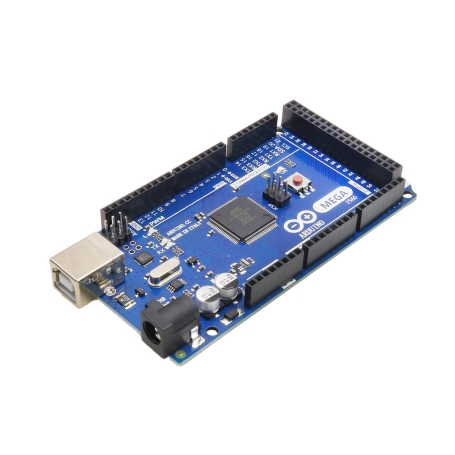
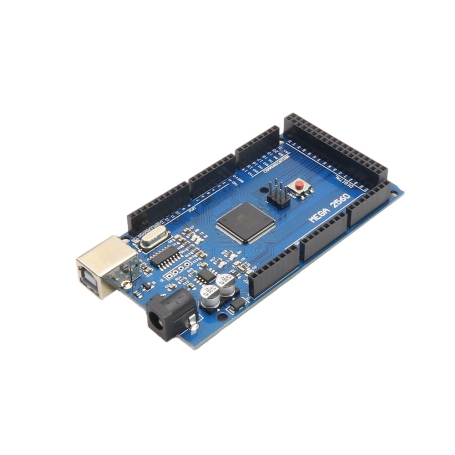
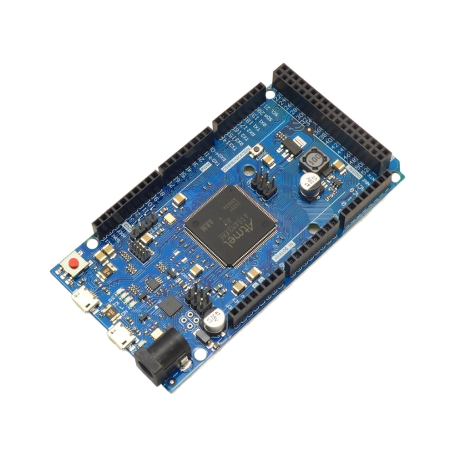
| Arduino Mega | بزرگ با تعداد پینهای زیاد | دارای ۵۴ پین دیجیتال و ۱۶ پین آنالوگ، حافظه بیشتر. | پروژههای پیشرفته با تعداد زیادی سنسور و محرک (مثل چاپگرهای سهبعدی) |
| Arduino Leonardo | شبیه Uno اما با قابلیت شبیهسازی صفحه کلید و ماوس | میتواند به کامپیوتر به عنوان یک دستگاه ورودی (HID) معرفی شود. | ساخت ماکرو کیپد، دسته بازی سفارشی |
نکته: برای شروع دوره، Arduino Uno بهترین انتخاب است.
۱.۳ کاربردهای آردوینو در دنیای واقعی
آردوینو فقط یک اسباببازی آموزشی نیست. از آن در پروژههای واقعی زیر استفاده میشود:
- رباتیک: ساخت رباتهای مسیریاب، بازوهای مکانیکی و رباتهای تعقیب نور.
- خانه هوشمند: سیستم روشنایی خودکار، کنترل دما با سنسور، قفل درب با تشخیص چهره (با ماژول دوربین).
- اینترنت اشیا (IoT): ایستگاههای هواشناسی که دادهها را به اینترنت میفرستند، آبیاری خودکار گیاهان.
- هنر و تعامل: ساخت اینستالیشنهای نوری، لباسهای هوشمند، آلات موسیقی دیجیتال.
- پزشکی: نمونهسازی اولیه تجهیزات پزشکی کمهزینه.
فصل ۲: مبانی الکترونیک مقدماتی (قبل از اتصال سیمها!)
برای کار با آردوینو، لازم نیست مهندس برق باشید، اما دانستن چند مفهوم پایه ضروری است.
۲.۱ مفاهیم پایه: ولتاژ، جریان و مقاومت
تصور کنید یک مدار الکتریکی شبیه یک لوله آب است:
- ولتاژ (Voltage – V): مثل فشار آب در لوله است. هرچه فشار بیشتر باشد، آب با قدرت بیشتری حرکت میکند. واحد آن ولت است. (مثال: باتری ۹ ولت فشار بیشتری نسبت به باتری ۱.۵ ولت دارد).
- جریان (Current – I): مقدار آبی است که در لوله جریان دارد. واحد آن آمپر است.
- مقاومت (Resistance – R): مثل تنگی لوله است. هرچه لوله باریکتر باشد، مقاومت در برابر عبور آب بیشتر است. واحد آن اهم (Ω) است.
رابطه این سه با هم: قانون معروف اهم: V = I × R
(ولتاژ = جریان × مقاومت)
چرا این مفاهیم برای ما مهم هستند؟
اگر یک LED را مستقیماً بدون مقاومت به باتری وصل کنید، جریان بسیار زیادی از آن عبور میکند و LED میسوزد. مقاومت جلوی این جریان را میگیرد.
فصل ۳: آشنایی با قطعات اولیه الکترونیک
در این بخش با قطعاتی که در طول دوره بارها با آنها کار خواهید کرد، آشنا میشویم.
۳.۱ مقاومت (Resistor)
- وظیفه: محدود کردن جریان عبوری از مدار.
- شناسایی: مقاومتها معمولاً به صورت استوانهای با نوارهای رنگی هستند. این نوارها مقدار مقاومت را نشان میدهند.
- نکته مهم: مقاومت قطب مثبت و منفی ندارد و از دو طرف میتوان آن را در مدار بست.
۳.۲ الایدی (LED – Light Emitting Diode)
- وظیفه: تبدیل انرژی الکتریکی به نور.
- شناسایی: یک لامپ کوچک با دو پایه. پایه بلندتر آند (مثبت) و پایه کوتاهتر کاتد (منفی) است. گاهی اوقات از سمت کاتد، یک بریدگی کوچک روی بدنه LED وجود دارد.
- نکته مهم: الایدی یک قطعه قطبدار است. اگر آن را برعکس ببندید، روشن نمیشود (ولی معمولاً نمیسوزد، فقط باید جای پایهها را عوض کنید).
۳.۳ خازن (Capacitor)
- وظیفه: ذخیره انرژی الکتریکی (مثل یک باتری کوچک) و صاف کردن نوسانات ولتاژ.
- شناسایی: دو نوع اصلی دارد: الکترولیتیک (قطبدار) و سرامیکی (بدون قطب). خازنهای الکترولیتیک شبیه استوانههای کوچک هستند و روی بدنه آنها یک نوار مشخص کننده پایه منفی وجود دارد.
۳.۴ دیود (Diode)
- وظیفه: اجازه عبور جریان را فقط در یک جهت میدهد (مثل یک شیر یکطرفه). از آن برای محافظت از مدار در برابر اتصال معکوس استفاده میشود.
- شناسایی: شبیه مقاومت اما با یک نوار در یک طرف. نوار سمت کاتد (منفی) است.
فصل ۴: محیط توسعه (IDE) و اولین برنامه
حالا وقت آن رسیده که نرمافزار را نصب کرده و با محیط آن آشنا شویم.
۴.۱ نصب Arduino IDE
- به وبسایت رسمی آردوینو به آدرس arduino.cc بروید.
- منوی Software را انتخاب کنید.
- نسخه متناسب با سیستم عامل خود (Windows، Mac، Linux) را دانلود کنید. (توصیه میشود از نسخه جدید استفاده کنید).
- فایل نصب را اجرا کرده و مراحل را طی کنید. در حین نصب، اجازه نصب درایورهای USB را بدهید.
۴.۲ آشنایی با پنجره Arduino IDE
پس از باز کردن نرمافزار، پنجرهای شبیه زیر میبینید:
![توصیف محیط IDE: نوار منو در بالا، دکمههای Verify (تیک) و Upload (فلش راست) در زیر آن، یک ناحیه خالی بزرگ برای نوشتن کد، و ناحیه مشکی رنگ در پایین برای نمایش پیغامها (Console).]
- نوار منو (Menu Bar): شامل گزینههای File، Edit، Sketch، Tools و Help.
- دکمه Verify (علامت تیک): کد شما را بررسی کرده و از نظر دستوری آن را چک میکند (بدون آپلود روی برد).
- دکمه Upload (فلش رو به راست): کد را پس از تأیید، روی برد آپلود میکند.
- ناحیه کد (Editor): جایی که برنامه خود را مینویسیم.
- ناحیه پیغام (Console): خطاها، هشدارها و پیغامهای مربوط به آپلود در این قسمت نمایش داده میشود.
۴.۳ ساختار کلی یک برنامه آردوینو (اسکچ)
هر برنامه آردوینو (که به آن Sketch میگویند) حداقل از دو بخش اصلی تشکیل شده است:
|
1 2 3 4 5 6 7 8 9 10 |
void setup() { // این تابع فقط یک بار در ابتدای کار اجرا میشود // کارهای راهاندازی مانند تنظیم حالت پینها در اینجا انجام میشود } void loop() { // این تابع پس از setup بارها و بارها و بارها تکرار میشود // برنامه اصلی شما تا زمانی که برد خاموش شود در این حلقه میچرخد } |
setup(): هر دستوری که داخل این تابع نوشته شود، فقط یک بار هنگام روشن شدن برد اجرا میشود. برای مثال مشخص میکنیم کدام پین به عنوان خروجی و کدام به عنوان ورودی تعریف شود.loop(): بعد از اتمامsetup، نوبت بهloopمیرسد. این تابع مانند یک حلقه بینهایت (while(true)) عمل میکند. تا زمانی که برد روشن است، دستورات داخل آن بارها و بارها تکرار میشوند.
۴.۴ اولین کد: روشن کردن LED روی برد
خوشبختانه برد آردوینو Uno یک LED کوچک دارد که به پین شماره ۱۳ متصل است. با این کد میتوانیم آن را روشن کنیم:
|
1 2 3 4 5 6 7 8 9 10 |
void setup() { // پین ۱۳ را به عنوان خروجی تنظیم میکنیم pinMode(13, OUTPUT); } void loop() { // به پین ۱۳ فرمان میدهیم ولتاژ HIGH (روشن) ارسال کند digitalWrite(13, HIGH); } |
مراحل آپلود کد روی برد:
- برد آردوینو را با کابل USB به کامپیوتر وصل کنید.
- از منوی Tools → Board مدل برد خود (Arduino Uno) را انتخاب کنید.
- از منوی Tools → Port پورت COM مربوط به آردوینو را انتخاب کنید (در ویندوز معمولاً COM3 یا COM4، در Mac چیزی شبیه
/dev/cu.usbmodem). - دکمه Upload (فلش راست) را بزنید.
- صبر کنید تا عبارت “Done uploading” در پایین پنجره ظاهر شود.
اگر LED روی برد روشن شد، تبریک میگوییم! اولین برنامه خود را با موفقیت اجرا کردید.
فصل ۵: عیبیابی و نکات ایمنی
۵.۱ مشکلات رایج و راه حلها
- کد آپلود نمیشود (Error uploading):
- برد صحیح را در منوی Tools انتخاب کردهاید؟
- پورت صحیح را انتخاب کردهاید؟
- کابل USB فقط شارژ نیست؟ (بعضی کابلها فقط برق منتقل میکنند و داده منتقل نمیکنند).
- LED روشن نمیشود:
- پایهها را درست بستهاید؟ (پایه بلند به خروجی، پایه کوتاه به GND)
- مقاومت را فراموش نکردهاید؟
- پین صحیح را در کد نوشتهاید؟
۵.۲ نکات ایمنی در کار با الکترونیک
- قبل از هر تغییر در مدار، حتماً برد را از برق بکشید (USB را جدا کنید).
- از اتصال کوتاه بین دو پین خودداری کنید (مثلاً با افتادن یک سیم روی دو پایه).
- هرگز بیش از ۵ ولت به پینهای آردوینو اعمال نکنید (مگر اینکه از طریق پین Vin و با تغذیه مجزا این کار را کنید).
- قطعات را در جای خشک و دور از رطوبت نگه دارید.
🛠️ پروژه عملی پایان بخش اول: چشمک زن ساده (Blink)
حالا که با مفاهیم پایه آشنا شدید، وقت اجرای یک پروژه کلاسیک است. هدف: روشن و خاموش کردن یک LED خارجی (نه LED روی برد) با تاخیر زمانی.
قطعات مورد نیاز:
- برد آردوینو Uno
- یک عدد LED (هر رنگی)
- یک عدد مقاومت ۲۲۰ تا ۳۳۰ اهم
- برد بورد (Breadboard)
- چند سیم جامپر
نحوه بستن مدار:
- پایه بلند LED (آند) را به یک پایه مقاومت وصل کنید.
- پایه دیگر مقاومت را به پین شماره ۱۳ آردوینو وصل کنید.
- پایه کوتاه LED (کاتد) را به یکی از پینهای GND آردوینو وصل کنید.
کد پروژه:
|
1 2 3 4 5 6 7 8 9 10 11 12 |
void setup() { // پین ۱۳ را به عنوان خروجی تنظیم میکنیم pinMode(13, OUTPUT); } void loop() { digitalWrite(13, HIGH); // LED را روشن کن delay(1000); // یک ثانیه صبر کن (۱۰۰۰ میلیثانیه) digitalWrite(13, LOW); // LED را خاموش کن delay(1000); // یک ثانیه صبر کن } |
توضیح کد:
digitalWrite(13, HIGH);: به پین ۱۳ فرمان میدهد ولتاژ ۵ ولت (HIGH) ارسال کند → LED روشن.delay(1000);: برنامه را به مدت ۱۰۰۰ میلیثانیه (۱ ثانیه) متوقف میکند.digitalWrite(13, LOW);: به پین ۱۳ فرمان میدهد ولتاژ ۰ ولت (LOW) ارسال کند → LED خاموش.- سپس دوباره به ابتدای حلقه
loopبرمیگردد و این چرخه تکرار میشود.
تمرین بیشتر:
- عدد داخل
delayرا به ۲۰۰ تغییر دهید. چه اتفاقی میافتد؟ - LED را به پین دیگری (مثلاً پین ۸) منتقل کنید و کد را تغییر دهید.
📚 خلاصه بخش اول
در این بخش یاد گرفتیم:
- آردوینو چیست و چه مدلهایی دارد.
- مفاهیم پایه الکترونیک (ولتاژ، جریان، مقاومت) را درک کنیم.
- با قطعات اولیه (مقاومت، LED) آشنا شویم.
- نرمافزار Arduino IDE را نصب و راهاندازی کنیم.
- اولین برنامه خود را بنویسیم و روی برد آپلود کنیم.
- یک پروژه عملی (چشمک زن LED) را پیادهسازی کنیم.
در بخش دوم، به سراغ ورودیها و خروجیهای دیجیتال میرویم و با کلیدها و مفاهیم جدیدتری آشنا میشویم.