
دانلود مجموعه کامل کتابخانههای آردوینو برای استفاده آفلاین + آموزش نصب در Arduino IDE
مجموعه کامل کتابخانههای آردوینو برای شرایط قطعی اینترنت + آموزش نصب کتابخانه در Arduino IDE

در بسیاری از پروژههای الکترونیکی، بهخصوص هنگام کار با آردوینو (Arduino)، یکی از مهمترین ابزارهایی که برنامهنویسان و علاقهمندان الکترونیک به آن نیاز دارند، کتابخانهها (Libraries) هستند.
کتابخانهها در واقع مجموعهای از کدهای از پیش نوشته شده هستند که فرآیند برنامهنویسی را بسیار سادهتر میکنند. به کمک این کتابخانهها میتوان بدون نیاز به نوشتن تمام کدها از ابتدا، به راحتی با سنسورها، ماژولها، نمایشگرها و انواع قطعات الکترونیکی ارتباط برقرار کرد.
به عنوان مثال، برای کار با سنسوری مانند DHT22 یا یک نمایشگر OLED، تنها کافی است کتابخانه مربوطه را در پروژه اضافه کنید تا مجموعهای از توابع آماده برای راهاندازی و کنترل آن قطعه در اختیار شما قرار بگیرد.
مشکل رایج: عدم دسترسی به کتابخانهها هنگام قطع اینترنت
یکی از مشکلاتی که بسیاری از دانشجویان، مهندسان و علاقهمندان الکترونیک با آن روبهرو میشوند، عدم دسترسی به اینترنت یا محدود بودن آن است.
در حالت عادی، بیشتر کاربران کتابخانههای آردوینو را از طریق بخش Arduino Library Manager در نرمافزار Arduino IDE یا از طریق سایتهایی مانند GitHub دانلود میکنند. اما زمانی که اینترنت در دسترس نباشد یا سرعت آن پایین باشد، دانلود کتابخانهها میتواند دشوار یا حتی غیرممکن شود.
در چنین شرایطی حتی سادهترین پروژههای آردوینو ممکن است متوقف شوند، زیرا بدون کتابخانههای مورد نیاز امکان ارتباط با بسیاری از قطعات وجود ندارد.
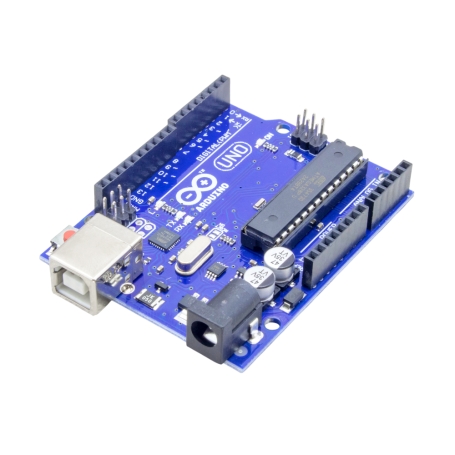
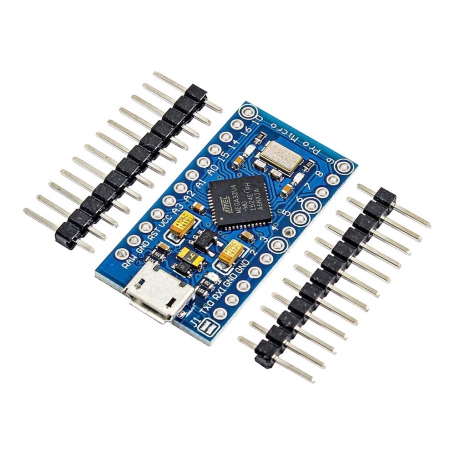
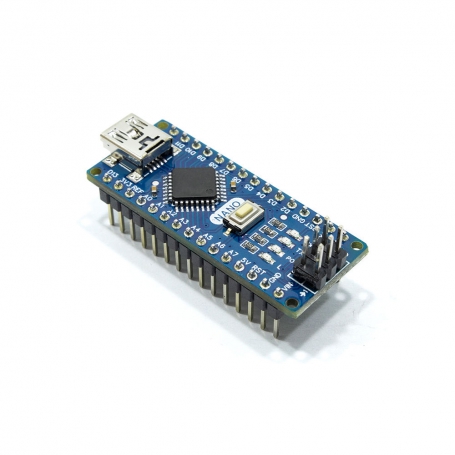
مجموعه کامل کتابخانههای آردوینو برای استفاده آفلاین
به همین دلیل در این مطلب از وبلاگ تخصصی برق و الکترونیک یک مجموعه بسیار بزرگ از کتابخانههای پرکاربرد آردوینو آماده کردهایم تا بتوانید آنها را به صورت آفلاین دانلود و استفاده کنید.
این مجموعه شامل صدها کتابخانه مختلف برای انواع کاربردهای الکترونیکی است، از جمله:
- سنسورها
- نمایشگرها
- ماژولهای ارتباطی
- اینترنت اشیا (IoT)
- کنترل موتورها
- پردازش سیگنال
- ماژولهای WiFi و بلوتوث
- و بسیاری موارد دیگر
هدف از آمادهسازی این مجموعه این است که اگر به هر دلیلی دسترسی شما به اینترنت قطع شد یا محدود بود، بتوانید به سرعت کتابخانه مورد نیاز خود را از آرشیو دانلود کرده و در پروژههای خود استفاده کنید.
منابع کتابخانههای موجود در این مجموعه
در این آرشیو کتابخانههای متنوعی از منابع معتبر و توسعهدهندگان شناختهشده قرار داده شده است. برخی از مهمترین این منابع عبارتند از:
- Adafruit
- SparkFun
- DFRobot
- Arduino Official Libraries
- و بسیاری از توسعهدهندگان مستقل
این کتابخانهها تقریباً بیشتر قطعات و ماژولهای رایج در پروژههای آردوینو را پوشش میدهند.
کتابخانههای سنسورها
بخش بزرگی از این مجموعه مربوط به کتابخانههای سنسورها است. این کتابخانهها برای راهاندازی سریع انواع سنسورهای محیطی و صنعتی استفاده میشوند.
نمونههایی از سنسورهای موجود در این مجموعه:
سنسورهای دما و رطوبت
- DHT11
- DHT22
- SHT31
- SHTC3
- AM2320
- HTU21D
سنسورهای فشار و ارتفاع
- BMP280
- BME280
- BMP180
- MPL3115A2
با استفاده از این کتابخانهها میتوان دادههای محیطی را به سادگی در پروژههای آردوینو دریافت و پردازش کرد.
کتابخانههای سنسورهای حرکتی و شتابسنج
در بسیاری از پروژههای الکترونیکی و رباتیک از سنسورهای حرکتی و IMU استفاده میشود. در این مجموعه کتابخانههای متنوعی برای این نوع سنسورها نیز قرار داده شده است.
برخی از این کتابخانهها شامل موارد زیر هستند:
- ADXL345
- ADXL335
- LSM6DS3
- MPU6050
- BNO08x
این سنسورها برای اندازهگیری شتاب، زاویه، حرکت و جهتگیری در پروژههای مختلف استفاده میشوند.
کتابخانههای سنسورهای نوری و فاصله
برای پروژههایی که نیاز به اندازهگیری نور یا فاصله دارند نیز کتابخانههای متعددی در این مجموعه وجود دارد.
سنسورهای نور
- TSL2561
- VEML7700
- LTR390
سنسورهای فاصله لیزری
- VL53L0X
- VL53L1X
این سنسورها در پروژههایی مانند سیستمهای هوشمند، رباتیک و اتوماسیون کاربرد زیادی دارند.
کتابخانههای نمایشگرها
در بسیاری از پروژههای الکترونیکی لازم است اطلاعاتی مانند دما، ولتاژ، وضعیت سیستم یا دادههای سنسورها روی نمایشگر نمایش داده شود.
در این مجموعه کتابخانههای مختلفی برای انواع نمایشگرها قرار داده شده است، از جمله:
- SSD1306
- SH1106
- ILI9341
- ST7735
- ST7789
- Nokia 5110 LCD
- OLED Display
- TFT LCD
همچنین کتابخانه بسیار معروف Adafruit GFX نیز در این مجموعه قرار دارد که پایه بسیاری از کتابخانههای نمایشگر است و برای رسم متن، اشکال گرافیکی و تصاویر استفاده میشود.
کتابخانههای ارتباطی و شبکه
برای ساخت پروژههای اینترنت اشیا (IoT) و ارتباط با شبکه، کتابخانههای متعددی در این آرشیو قرار داده شده است.
از جمله:
- WiFi
- WiFiNINA
- Ethernet
- MQTT
- ArduinoIoTCloud
- BLE
- Bluetooth
با استفاده از این کتابخانهها میتوان پروژههایی طراحی کرد که قادر باشند:
- به اینترنت متصل شوند
- دادهها را به سرور ارسال کنند
- با MQTT Broker ارتباط برقرار کنند
- با گوشی موبایل ارتباط بلوتوثی داشته باشند
کتابخانههای کنترل موتور و رباتیک
برای پروژههای رباتیک و کنترل حرکت نیز کتابخانههای متنوعی در این مجموعه قرار داده شده است.
نمونههایی از این کتابخانهها:
- Stepper
- Servo
- GyverMotor
- Motor Shield Library
این کتابخانهها برای کنترل موتورهای DC، سروو موتور و استپر موتور استفاده میشوند و در پروژههای رباتیک کاربرد فراوانی دارند.
کتابخانههای سنجش جریان و توان
در پروژههایی که نیاز به اندازهگیری جریان، ولتاژ و توان مصرفی وجود دارد نیز کتابخانههای متعددی در این مجموعه قرار داده شده است.
برخی از مهمترین آنها:
- INA219
- INA260
- ACS712
- ACS37800
این سنسورها برای مانیتورینگ مصرف انرژی، سیستمهای خورشیدی و مدیریت توان بسیار کاربردی هستند.
سایر کتابخانههای موجود در مجموعه
علاوه بر موارد ذکر شده، کتابخانههای بسیار متنوع دیگری نیز در این آرشیو قرار داده شده است که برای کاربردهای خاص استفاده میشوند، از جمله:
- کتابخانههای RFID
- کتابخانههای GPS
- کتابخانههای پردازش سیگنال
- کتابخانههای مدیریت حافظه
- کتابخانههای RTC و مدیریت زمان
- کتابخانههای فیلتر دیجیتال
- کتابخانههای ارتباط سریال پیشرفته
در مجموع، این مجموعه میتواند به عنوان یک آرشیو کامل از کتابخانههای آردوینو برای استفاده آفلاین مورد استفاده قرار بگیرد.
آموزش نصب کتابخانه در Arduino IDE
برای استفاده از هر کتابخانه در آردوینو ابتدا باید آن را به نرمافزار Arduino IDE اضافه کنید.
دو روش اصلی برای نصب کتابخانه وجود دارد که در ادامه هر دو روش را بررسی میکنیم.
روش اول: نصب کتابخانه از طریق فایل ZIP
در این مجموعه تمام کتابخانهها به صورت فایل ZIP قرار داده شدهاند. بنابراین سادهترین روش نصب استفاده از همین فایلها است.
مراحل نصب به صورت زیر است:
- ابتدا فایل ZIP کتابخانه مورد نظر را دانلود کنید.
- نرمافزار Arduino IDE را اجرا کنید.
- از منوی بالا گزینه Sketch را انتخاب کنید.
- سپس روی گزینه Include Library کلیک کنید.
- در منوی باز شده گزینه Add .ZIP Library را انتخاب کنید.
- در پنجرهای که باز میشود فایل ZIP کتابخانه را انتخاب کنید.
پس از انجام این مراحل، کتابخانه به صورت خودکار به Arduino IDE اضافه میشود.
اکنون میتوانید از طریق مسیر زیر نام کتابخانه را مشاهده کنید:
Sketch → Include Library
روش دوم: نصب دستی کتابخانه
در برخی موارد ممکن است بخواهید کتابخانهها را به صورت دستی نصب کنید. برای این کار مراحل زیر را انجام دهید:
- ابتدا فایل ZIP کتابخانه را از حالت فشرده خارج کنید.
- پوشه استخراج شده را کپی کنید.
- به مسیر نصب Arduino IDE بروید.
- وارد پوشه Libraries شوید.
- پوشه کتابخانه را در این مسیر قرار دهید.
پس از انجام این کار، نرمافزار Arduino IDE را یک بار بسته و دوباره اجرا کنید تا کتابخانه شناسایی شود.
نحوه استفاده از کتابخانه در برنامه آردوینو
پس از نصب کتابخانه، برای استفاده از آن در برنامه کافی است در ابتدای کد از دستور include استفاده کنید.
مثال:
|
1 |
#include <DHT.h> |
یا
|
1 |
#include <Adafruit_SSD1306.h> |
با اضافه کردن این دستور، تمام توابع و قابلیتهای کتابخانه در اختیار برنامه شما قرار میگیرد.
چرا داشتن آرشیو آفلاین کتابخانهها مهم است؟
داشتن یک آرشیو کامل از کتابخانههای آردوینو مزایای زیادی دارد، به خصوص در شرایطی که دسترسی به اینترنت محدود است.
برخی از مهمترین مزایا عبارتند از:
- راهاندازی سریعتر پروژهها
- عدم وابستگی به اینترنت
- دسترسی سریع به کتابخانههای پرکاربرد
- امکان استفاده در محیطهای آموزشی و کارگاهها
- صرفهجویی در زمان هنگام نصب چندین کتابخانه
به همین دلیل داشتن یک آرشیو کامل از کتابخانههای آردوینو میتواند برای دانشجویان، مهندسان و علاقهمندان الکترونیک بسیار مفید باشد.
دانلود مجموعه کامل کتابخانههای آردوینو
رمز فایل های دانلود شده www.eca.ir می باشد.
جمعبندی
در این مقاله مجموعه بزرگی از کتابخانههای آردوینو برای استفاده آفلاین معرفی شد. این مجموعه شامل صدها کتابخانه کاربردی برای انواع سنسورها، نمایشگرها، ماژولها و پروژههای اینترنت اشیا است.
با دانلود این آرشیو میتوانید در هر زمان و بدون نیاز به اینترنت، کتابخانههای مورد نیاز خود را در Arduino IDE نصب کرده و پروژههای الکترونیکی خود را بدون مشکل ادامه دهید.
اگر در زمینه نصب یا استفاده از این کتابخانهها سوالی دارید، میتوانید آن را در بخش نظرات مطرح کنید تا در اسرع وقت پاسخ داده شود.


استاد امکانش هست کتابخانه و درآیور و …
برد
Attiny85
Digispark
Digistump رو دانلود کنید
فعلا امکانش نیست دسترسی نداریم در صورت امکان اضافه میشه
من این سورسها رو دارم. لطفاً پیام رو نمایش عمومی نکنید. اگر خواستید توی ایتا به آیدی MBHREGISTER1 پیام بدید براتون بفرستم.
سلام. اگر امکانش هست فایل ها برای اضافه کردن برد های مختلف مثل esp32 رو هم بگذارید
بله در برنامه قرار دارد اضافه می شود به مرور
سلام کتابخانه esp32 را هم اضافه کنید
فعلا از این روش استفاده کنید https://sisoog.com/auto-download-arduino-lib-and-board/
سپاس فراوان بابت فایل کتابخانه و همینطور مطالب خوب
ق۴دردان زحمات شما هستیم🙏🏻
ممنون
قدردان زحماتتون هستیم🙏🏻
سلام خسته نباشید
برای اضافه کردن arduinoOTA به صورت دستی به arduino IDE باید چیکار کنم ؟ فایلش رو تونستم دانلود کنم ولی نمیدونم باید چجوری بذارم تو برنامه کجا جایگذاری کنم
در انجمن مطرح کنید دوستان راهنمایی کنند.
درود . کتابخانه های joystick اگر هست رو میتونید اضافه کنید
سپاس گذارم
سلام فایل دانلودی نسخه 1.8.19 رودارید؟ سایت های اصلی الان وصل نیستند من این نسخه Arduino رو لازم دارم ممنون میشم راهنمایی کنید
از این لینک دانلود کنید https://www.yasdl.com/134583/%d8%af%d8%a7%d9%86%d9%84%d9%88%d8%af-arduino.html
دستتون درد نکنه تا میتونید اپدیت کنید لیست رو
خیلی ممنون از زحمات وآرشیو بسیار خوبتون توی این وضعبت قطعی اینرنت واقعا نمیدونستم چیکار کنم پروژه هم مونده بود
واقعا نمیدونم چجوری تشکر کنم
اگر کتابخانه esp32 هم قرار بدین خیلی عالی میشه
ممنون از زحمات شما
فعلا از این روش استفاده کنید https://sisoog.com/auto-download-arduino-lib-and-board/
ممنون مهندس
با راهنماییتون کارم راه افتاد
بسیار عالی و خیلی ممنون